画面構成
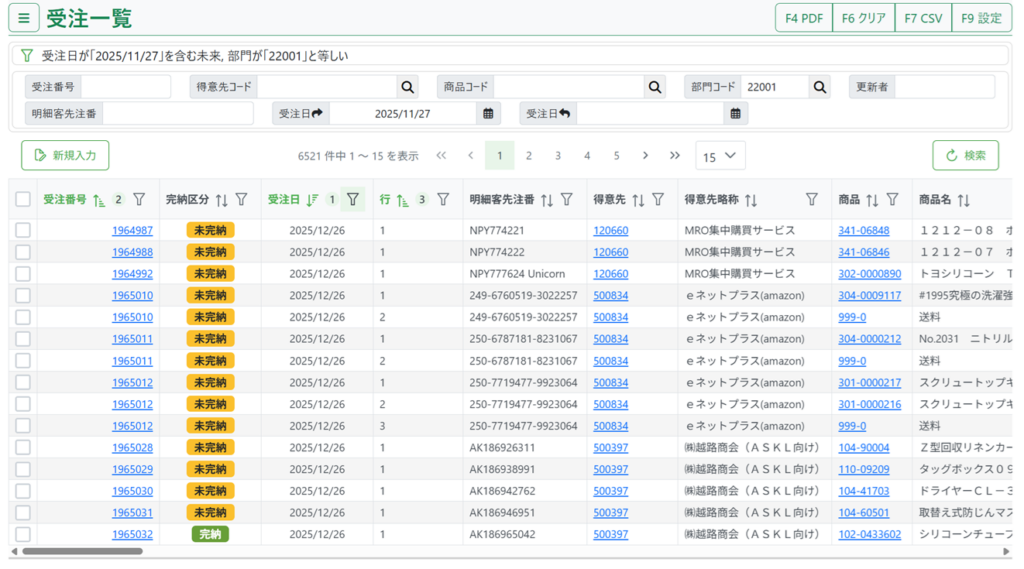
ヘッダー部

メニュー、機能タイトル、ファンクションボタンから構成されています。
メニュー

機能タイトル

ファンクションボタン

ヘッダー(検索条件)

全ての検索条件を文言で表示しています。 をクリックすると条件入力部が消えます。
検索条件は明細部でも入力することが出来ます(後述)。明細部の条件は自身でも見落としがちになるので、ここで文言で表示しています。

検索条件入力部です。よく使うと思われる検索条件をヘッダー部に配置しています。
明細行ヘッダー

ソート
カラム名をクリックすると、「昇順」「降順」「ソートなし」を切り替えられます。
マルチカラムソート
[Ctrl]+右クリックで複数カラムに跨ったマルチカラムソートとなります。
上の例では「受注日の降順」、次に「受注番号の昇順」、次に「行番号の昇順」と3カラムのソートを指定した状態です。
抽出条件
をクリックすると上記検索条件入力が表示されます。検索する条件と、文字列を入力します。
画面上部にある検索条件入力部はこれと同じことをしています。
フィルタの検索条件による検索結果です。
文字列の場合
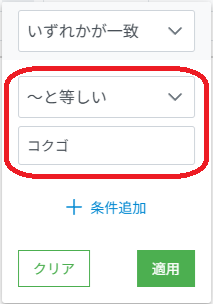
| 検索文字 | 条件 | 被検索文字列 |
| コクゴ | ~で始まる | ×株式会社コクゴ 〇コクゴ株式会社 |
| コクゴ | ~を含む | 〇株式会社コクゴ 〇株式会社コクゴED事業部 〇コクゴ株式会社 ×三宝株式会社 |
| コクゴ | ~を含まない | ×株式会社コクゴ ×株式会社コクゴED事業部 ×コクゴ株式会社 〇三宝株式会社 |
| コクゴ | ~で終わる | 〇株式会社コクゴ ×株式会社コクゴED事業部 ×コクゴ株式会社 |
| コクゴ | ~と等しい | 〇コクゴ ×株式会社コクゴ ×コクゴ株式会社 |
| コクゴ | ~と等しくない | ×コクゴ 〇株式会社コクゴ 〇コクゴ株式会社 〇三宝株式会社 |
数値の場合
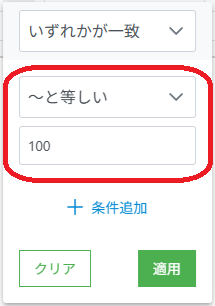
| 検索値 | 条件 | 被検索文字列 |
| 100 | ~と等しい | ×99 〇100 ×101 |
| 100 | ~と等しくない | 〇99 ×100 〇101 |
| 100 | 未満 | 〇99 ×100 ×101 |
| 100 | 以下 | 〇99 〇100 ×101 |
| 100 | 超える | ×99 ×100 〇101 |
| 100 | 以上 | ×99 〇100 〇101 |
日付の場合
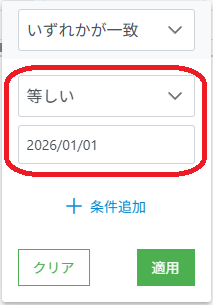
| 検索値 | 条件 | 被検索文字列 |
| 2026/01/01 | 等しい | ×2025/12/31 〇2026/01/01 ×2026/01/02 |
| 2026/01/01 | 等しくない | 〇2025/12/31 ×2026/01/01 〇2026/01/02 |
| 2026/01/01 | 指定日より過去 | 〇2025/12/31 〇2026/01/01 ×2026/01/02 |
| 2026/01/01 | 指定日より未来 | ×2025/12/31 〇2026/01/01 〇2026/01/02 |
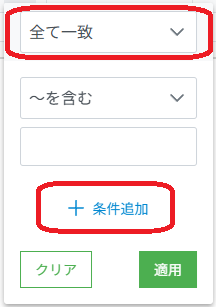
「条件追加」をする場合は「全て一致」を選択します。
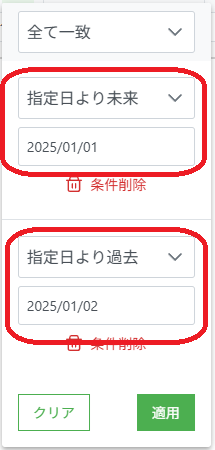
この例では2025/01/01~2025/01/02のデータを検索します。
カラムの配置換え(一時的)
以下のようにカラムをドラッグドロップで配置換えが出来ます。但し、この操作による配置換えは今回限りです。
カラムの配置換え(ブラウザに保存)
カラムの配置換えを保存したい場合は以下の様に操作します。
コンテキストメニュー(マウスの右クリックで表示されるミニメニュー)
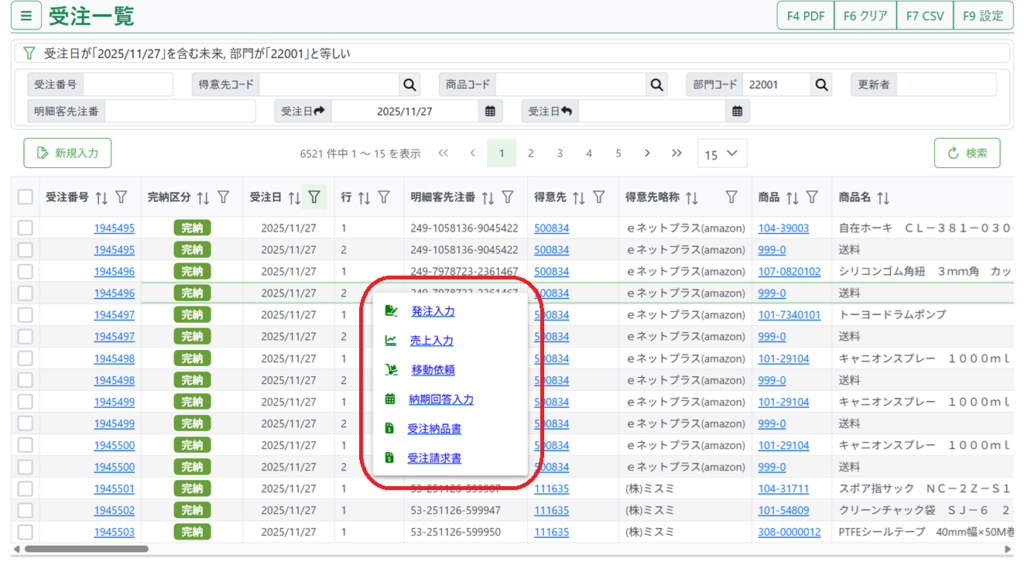
該当行の伝票入力画面への遷移、PDFの出力を行います。